



Este tutorial demonstra-lhe como fazer rádio online em tempo real utilizando o software Sam Broadcaster e o seu servidor Shoutcast.
Nesta demonstração vamos a utilizar o software Sam Broadcaster para enviar o som para um servidor Shoutcast e utilizar o Centovacast para gerir a fonte activa.
Poderá efectuar o download do Sam Broadcaster através do endereço abaixo:
Deverá instalar o Sam Broadcaster e assim que instalado iniciar o software e seguir os seguintes passos:
1 – Após iniciar o Sam Broadcaster, irá ver a “dashboard” com o seguinte aspecto:
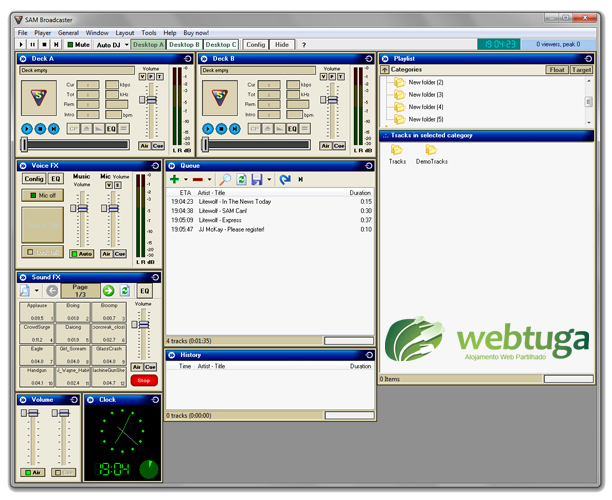
2 – Agora vamos activar a janela “Encoders”. Para tal clique no menu “Windows” que se encontra no topo da janela e posteriormente em “Encoders”, como pode ver nas imagens abaixo:

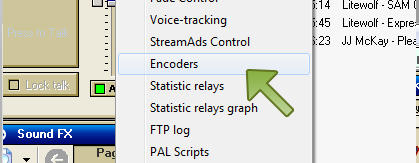
3 – Irá agora encontrar uma nova janela dentro da aplicação Sam Broadcaster chamada Encoders, clique no botão + como indica a screenshot:

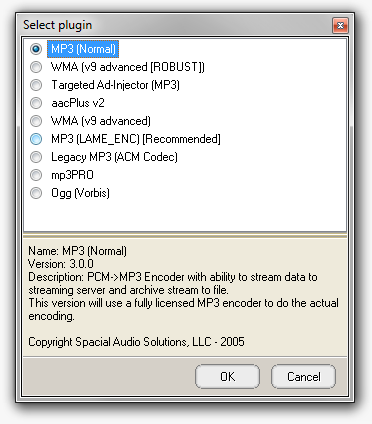
4 – Vai abrir uma nova janela onde deve seleccionar o plugin de som que deseja utilizar, deverá seleccionar “MP3 (Normal)” e clicar em Ok:
5 – Agora poderá configurar as opções do Encoder, nós utilizamos as configurações abaixo. Se quiser colocar um bitrate maior, tem que se certificar que o seu servidor está configurado apropriadamente para essas configurações.

6 – Seleccione a aba “Server Details” e configure com os dados da sua rádio shoutcast. Deverá certificar-se que está a utilizar o IP, a porta e a password correcta.

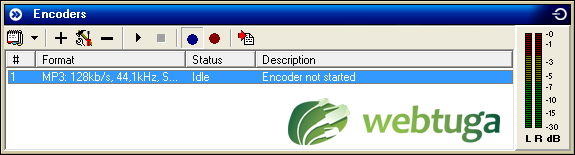
7 – Assim que tenha configurado todas as opções correctamente, deverá clicar em Ok. Após clicar em Ok, poderá ver o novo Encoder listado na janela dos Encoders:
8 – Coloque as suas playlists a reproduzir, clicando no botão Play:


Nota: Para efectuar broadcasting pelo Sam Broadcaster, terá que primeiro clicar no botão “Desactivar Fonte” no CentovaCast para desactivar o AutoDJ, de outra forma não irá conseguir ligar-se ao servidor. Veja abaixo como o fazer:

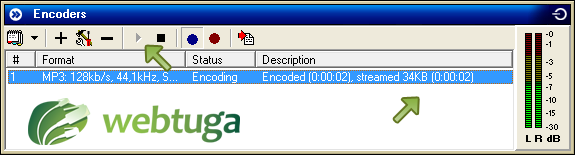
9 – Agora que iniciou a reprodução das suas músicas, poderá começar a fazer broadcasting. Na janela dos Encoders, seleccione o Encoder que criou e clique no botão como indicado nas setas para iniciar o Encoder. Se tudo correr bem, deverá ver o progresso do envio de dados para o servidor:
Se tudo correr bem, os ouvintes da sua rádio poderão agora ouvir o que você está a reproduzir no Sam Broadcaster. Qualquer duvida basta deixar um comentário abaixo ou entrar em contacto com o nosso suporte.


Só tenho três reparos:
– o encoder devias seleccionar o lame_enc.
– a velocidade do encoder, neste caso 128k é para uma ligação de 1mb de upload. Podem por a 224 ou 256 para 2mb de upload, e por aí fora.
– para iniciar a musica, é mlehor carregarem no play que ta em cima canto superior esquerdo, assim ele faz o play à playlist e não ao deck.
Cheers,
Rui
Bom dia!!! Quando desligo o computador o Sam Broadcaster também desliga e a web radio fica sem som. Gostaria de saber se tem como fazer para quando desligar o computador ele continuar a rodar as musicas normalmente?