Se o seu site é dinâmico, o mais provável é este utilizar uma base de dados para armazenar o conteúdo e configurações.
Os nossos planos de alojamento partilhado Linux permitem-lhe criar quantas bases de dados MySql necessitar.
O que é MySQL?

MySQL é um dos sistema de gestão de base de dados (SGBD) mais utilizado em todo o mundo. Este SGBD é opensource, gratuito e utiliza SQL (Structured Query Language), uma Linguagem de Consulta Estruturada.
Onde criar base de dados MySQL?
Através do cPanel existem dois locais onde pode criar bases de dados MySql. A forma mais fácil e mais rápida de criar uma base de dados MySql é através do icon “Guia de MySql”.
No entanto na secção “Bases de Dados MySql” poderá também criar uma base de dados e posteriormente associar um utilizador com determinados privilégios.
cPanel: Bases de Dados MySQL
Neste guia vamos começar por lhe ensinar a como criar uma base de dados no cPanel pelo método mais complexo.
Para tal deverá aceder à secção Bases de Dados do cPanel e seleccionar o icon “Bases de Dados MySQL“.
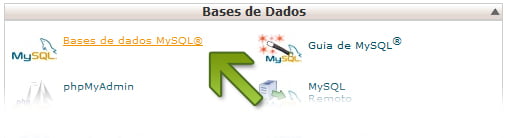
Nesta secção poderá, entre outras coisas, efectuar as seguintes acções:
- Criar uma nova base de dados;
- Modificar bases de dados;
- Verificar Base de Dados;
- Reparar Base de Dados;
- Verificar as bases de dados existentes;
- Remover base de dados;
- Verificar utilizadores associados à base de dados;
- Remover privilégios de um utilizador a uma base de dados;
- Adicionar um novo utilizador MySql;
- Associar privilégios de acesso de uma base de dados a um utilizador;
- Remover um utilizador MySQL;
Criar base de dados MySQL
Vamos em primeiro lugar criar a nossa primeira base de dados MySQL, para tal devemos aceder à secção “Criar Nova Base de Dados” e indicar um nome para a nossa database.
A nossa base de dados vai ter sempre um prefixo equivalente ao username da sua conta de alojamento, neste caso “demoweb_”.

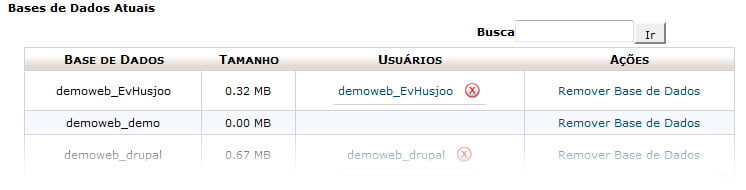
Após dar um nome à base de dados, deverá clicar no botão “Criar Base de Dados”. Quando confirmar a criação da base de dados, poderá voltar atrás e vai verificar que a nova BD encontra-se listada na lista de “Bases de Dados Actuais”:
Criar Utilizador MySQL
Apesar de já ter criado a sua base de dados, é ainda necessário criar um utilizador com os devidos privilégios para que possa aceder a esta.
Faça scroll até à secção “Utilizadores MySql” e preencha o formulário “Adicionar novo utilizador” com o nome e uma senha. Tal como as bases de dados, os nomes de utilizador também vão incluír o nome da sua conta de alojamento como prefixo.

Associar Utilizador MySQL a Base de Dados
Agora que já tem uma base de dados e um utilizador MySQL, terá que o associar a essa BD e definir os privilégios que este tem.
Poderá fazer essa associação através da secção “Adicionar Utilizador à Base de Dados”. Seleccione o utilizador e a base de dados e clique em “Adicionar”.

Terá neste passo que seleccionar que instruções poderá esse utilizador executar na BD:
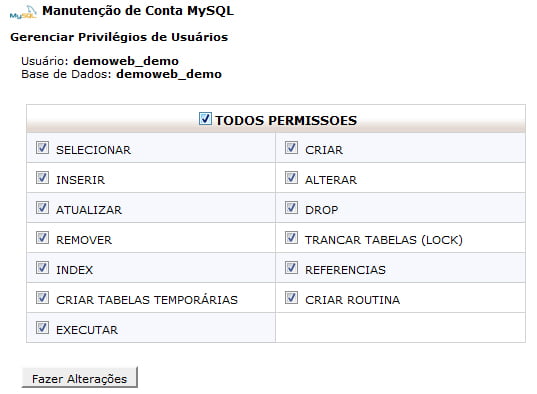
Neste caso vamos dar todas as permissões ao utilizador, no entanto em casos específicos poderá ter a necessidade de criar um utilizador com acessos restritos para evitar problemas de segurança.
Seleccionamos a opção “Todas as Permissões” e clicamos em “Fazer Alterações”.

O utilizador foi associado à base de dados e poderá agora implementar o seu script para comunicar com o servidor MySQL.
cPanel: Guia de MySQL
Agora que já lhe ensinamos o método mais complexo, está na hora de lhe ensinar o método mais fácil e mais rápido para a criação de base de dados MySQL pelo cPanel.
Através do Guia de MySQL, apenas tem que executar 3 passos através de um interface mais simples.
Para começar, entre no cPanel e clique no botão Guia de MySQL.
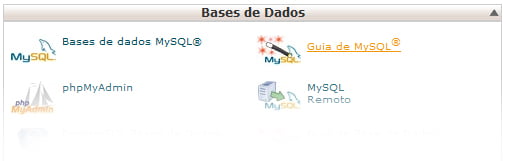
No primeiro passo, apenas tem que indicar o nome da base de dados. Após escolher o nome para a sua BD, deverá clicar no botão “Próximo Passo”.
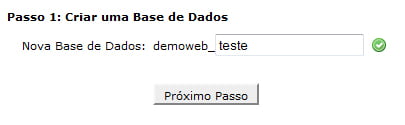
Agora que está no segundo passo, indique um nome para o utilizador MySQL e associe uma password. Deverá ter em conta que é essencial ter uma password forte.
Apesar de ser necessário implementar uma password complicada, os nossos servidores não permitem o acesso remoto ao MySQL, reduzindo assim o risco de perda de dados ou acesso a terceiros.
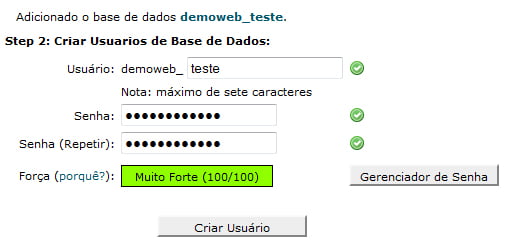
Clique em “Criar Utilizador” para prosseguir.
No terceiro passo apenas tem que indicar o tipo de permissões que o utilizador irá ter, tal como indicamos anteriormente.

Agora que concluímos o Guia de MySQL, poderá adicionar um novo utilizador à base de dados MySQL ou optar por criar uma nova base de dados caso pretenda.
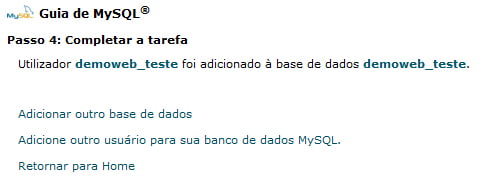
Se seguiu todos os nossos passos, a sua base de dados está pronta para ser utilizada, podendo desenvolver um script (por exemplo em PHP) que aceda ao servidor MySQL (localhost) e obtenha acesso aos dados introduzidos na BD.